ブログ記事を書いたり、クライアントへ提出するマニュアルやSNS用の画像を作成しているとき、こんなストレスを感じたことはありませんか?
スクリーンショットの一部だけ(名前やメールアドレス、顔写真)をサクッと隠したい
画面をキャプチャして、編集ソフトを開き、モザイクをかけて、名前をつけて保存して…と手順が多すぎる
編集中、気づくとデスクトップが「スクリーンショット (1).png」「スクリーンショット (2).png」だらけでゴミ屋敷状態になっている
整理が苦手な私は、毎回デスクトップがごみ画像だらけになり、「どれが最新のファイルだっけ?」と探す時間ばかりが増えていました。
「デスクトップを散らかさず、クリップボードのまま貼って・隠して・そのまま貼り付け(コピー)できるツールが欲しい!」
そう思い、自分で開発したのがブラウザ画像編集ツール
「KAKUSHOT(カクショット)」
です。
こんなの
↓↓↓
 KAKUSHOT|無料の画像編集ツール画像を貼り付けて、モザイク・黒塗り・自由切り抜き・注釈・リサイズ。そのままコピーまたは保存できます。リンク先を開く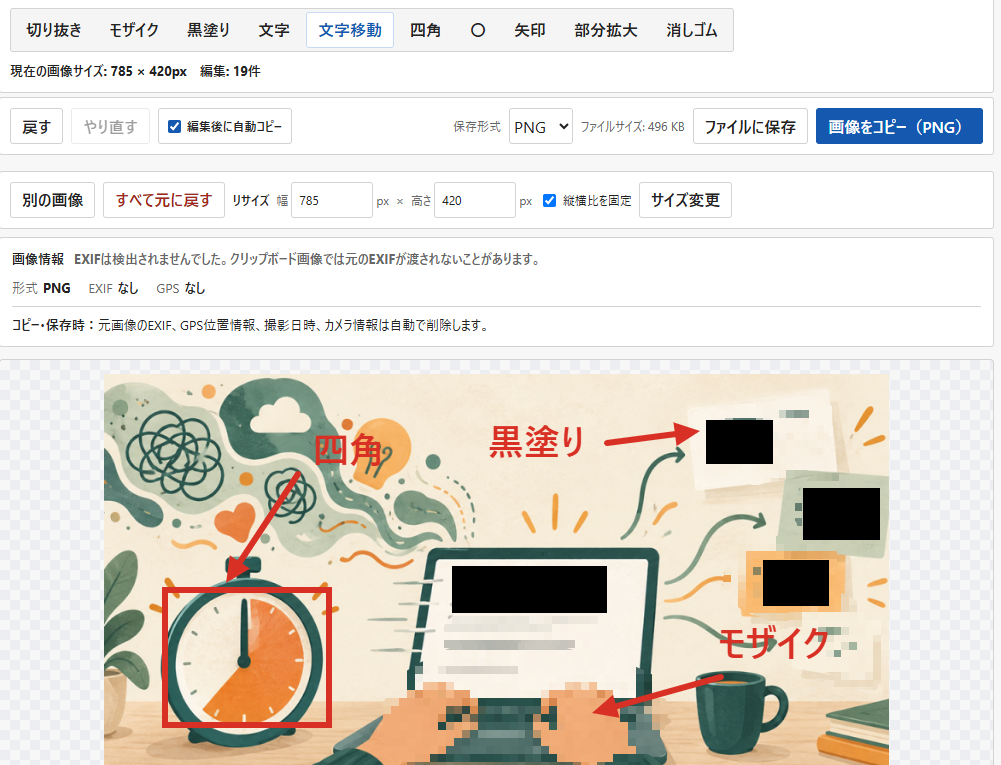
1. なぜ「画像をローカルに保存しない」ことにこだわったのか?
従来の画像編集ソフトや一般的なWebツールだと、画像を1枚加工するだけでも以下の手順が発生します。
キャプチャ画像を「ファイルとしてパソコンに保存」
編集ツールを開き、ファイルを「ドラッグ&ドロップ」
モザイクや切り抜きなどの加工処理を行う
編集後の画像を「別名でダウンロード・保存」
不要になった元画像をゴミ箱へ移動
この「保存して・編集して・また保存する」という往復作業が、1日に何枚も画像を扱うWebライター、ブログ運営者、フリーランスにとって大きなタイムロスになります。
最近のWordPress、note、SNS、各種チャットツール(SlackやLINEなど)は、クリップボードからの直接貼り付け(Ctrl+V / Cmd+V)に対応しています。
「なら、編集ツール側も『コピー → 貼り付け → 直す → コピー』だけで完結すれば、ファイルを1枚もローカルに増やさずに作業が終わるはず」
この「爆速の作業効率」と「デスクトップの整理不要」を目指したのが開発のきっかけです。
2. 「KAKUSHOT」でできること・主な機能
最初は「モザイクを入れるだけ」の超シンプルなツールにする予定だったのですが、自分でブログ記事や資料作成に使っているうちに欲が出て、Web制作やコンテンツ作成に必要な機能をひと通り詰め込みました。
① クリップボードからダイレクト貼り付け
画面キャプチャを撮ったら、ツール上で Ctrl + V(Macは Cmd + V)を押すだけですぐに編集画面へ読み込まれます。ファイルの選択画面を開く必要すらありません。
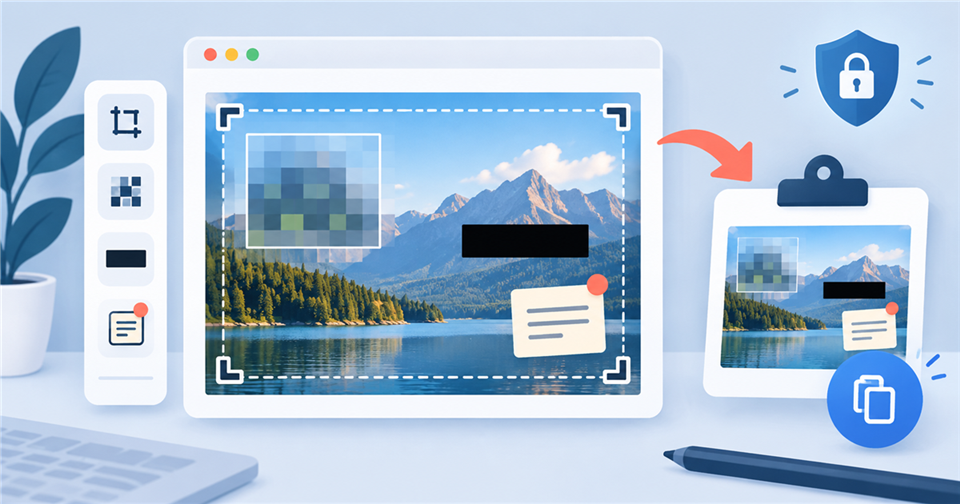
② モザイク・黒塗り(プライバシー保護)
四角形の選択範囲だけでなく、自由な形状でのモザイクや塗りつぶしが可能です。アカウント名やID、顔写真、車のナンバーなど、見せたくない部分を直感的に隠せます。
③ 文字・矢印・注釈入れ
ブログの解説図や操作マニュアルでよく使う「ここをクリック」といった矢印の挿入や、補足テキストの追加がスムーズに行えます。
④ 自由切り抜き・リサイズ・EXIF削除
必要な部分だけをトリミングしたり、画像サイズを調整できます。また、スマホで撮影した写真に含まれるEXIF情報(撮影日時や位置情報などのメタデータ)の確認・除去にも対応しています。
⑤ ワンタップでクリップボードへ再コピー
編集が終わったら、ボタン一つで加工後の画像がクリップボードにセットされます。そのままWordPressの投稿画面やチャットツールへ Ctrl + V で貼り付ければ作業完了です。
3. 安全性へのこだわり:画像データはサーバーへ送信されません
個人情報やクライアントの機密情報が含まれる画像をWebツールで扱う際、一番気になるのが「セキュリティとプライバシー」ですよね。
KAKUSHOTは、すべての画像編集処理をお使いのブラウザ内(JavaScript / HTML5 Canvas)だけで完結させています。
貼り付けた画像や編集後のデータが、外部のサーバーへアップロード・送信されることは一切ありません。
氏名、メールアドレス、住所、アカウント画面などを隠したい画像にも安心してご利用いただけます。
通信を発生させずにブラウザのメモリ上だけで処理するため、動作が非常に軽快で、ネット環境の影響を受けにくい点もメリットです。
(※注意:モザイクや黒塗りの範囲指定を間違えて隙間ができてしまうと元の情報が見えてしまいますので、公開前にはご自身で加工後の画像を念のためご確認ください。)
4. ブログ執筆・在宅ワークでの具体的おすすめ活用シーン
私自身、このツールを作ってからブログ記事の執筆スピードが格段に上がりました。特に以下のような場面で重宝しています。
ブログの管理画面やWebツールの使い方解説記事
アカウント名やパスワード欄を一瞬で黒塗りし、矢印で操作手順を注釈。そのままWordPressの投稿画面へコピペ。
クライアントワークやマニュアル・資料作成
画面キャプチャの不要な部分をトリミングし、見せたくない個人情報をモザイク処理してチャットで送信。
SNS(XやInstagramなど)への実績・日常投稿
スマホやPCの画面をキャプチャして、プライバシーを守りながら一秒でシェア。
5. まとめと今後のアップデート
もともとは完全に「自分自身の作業効率化」のために作ったツールですが、同じように「デスクトップが画像ファイルだらけで困っている」「画像のモザイク処理を爆速で終わらせたい」という方のお役に立てば幸いです。
完全無料で登録も不要ですので、日々のブログ執筆や在宅ワークの作業のお供に、ぜひ気軽に使ってみてください。
今後も自分が使っていて「ここをもう少し改善したいな」と思ったポイントはぼちぼちアップデートしていく予定です!
KAKUSHOT|無料の画像編集ツール画像を貼り付けて、モザイク・黒塗り・自由切り抜き・注釈・リサイズ。そのままコピーまたは保存できます。リンク先を開く